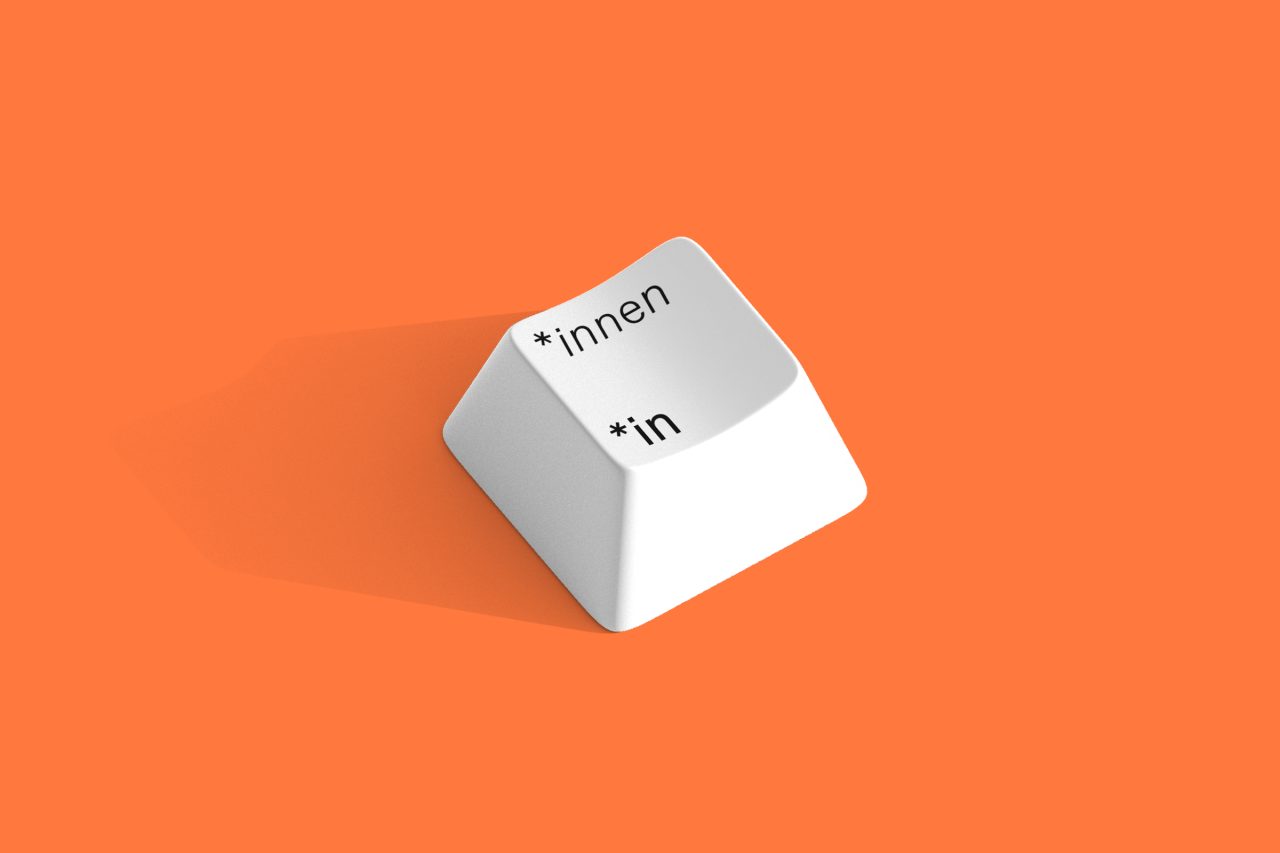
Hier geht es zur Installation und Anleitung zum Gender-Key Plugin*
Bei Fragen, Anmerkungen oder Troubleshoot bitte eine Mail an office@sheconomy.media
Viel Spaß beim Schreiben.
* Der Gender-Key (Beta) ist derzeit für Windows 11, sowie macOS Monterrey, Ventura, Sequoia, Sonoma und Tahoe verfügbar.
* nur für DE Tastaturen (QWERTZ)
Installationsanleitung für Windows
1. Lade dir die Datei „Gender-Key für Windows“ herunter.
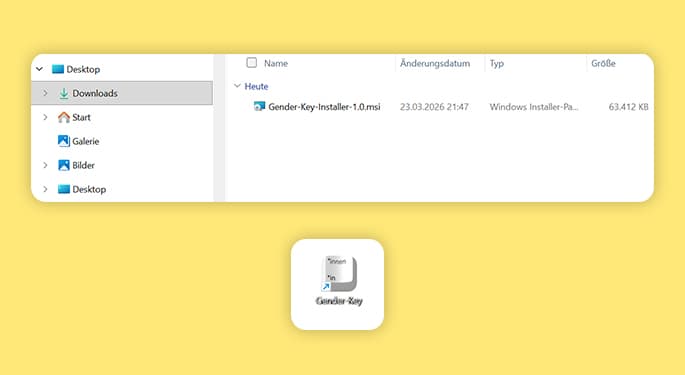
2. Öffne die heruntergeladene Datei mit einem Doppelklick. Bei dem öffnenden Fenster klickst du „JA„. Danach findest du das Gender-Key Icon auf dem Desktop.
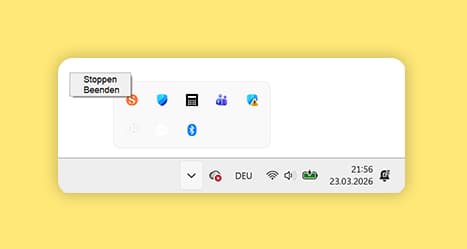
3. Nun findest du im Systemtray das sheconomy Icon, bei dem du mit Rechtsklick den Gender-Key Starten, Stoppen oder die Applikation Beenden kannst.
Installationsanleitung für MacOS
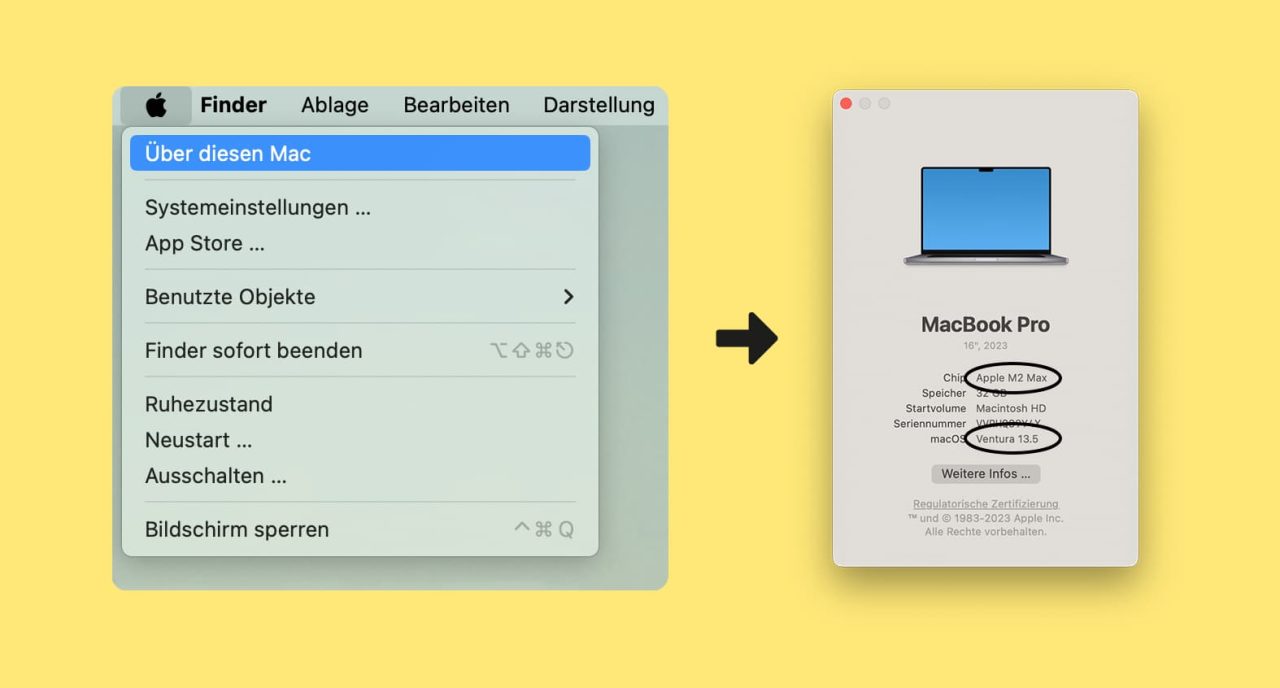
Finde zuerst heraus welchen Prozessor du hast. Dafür klickst du einfach auf „“ und „Über diesen Mac“. In der ersten Zeile siehst du ob du einen „Intel“ oder „M“ Prozessor hast. Kontrolliere zur Sicherheit ob du das passende macOS hast (Monterrey, Ventura, Sequoia, Sonoma oder Tahoe) – derzeit leider nicht für Sonoma 14.1 verfügbar.
How to install (for macOS)
Wichtig! Nach der Installation sind zwei Klicks notwendig, damit du das PlugIn nutzen kannst.
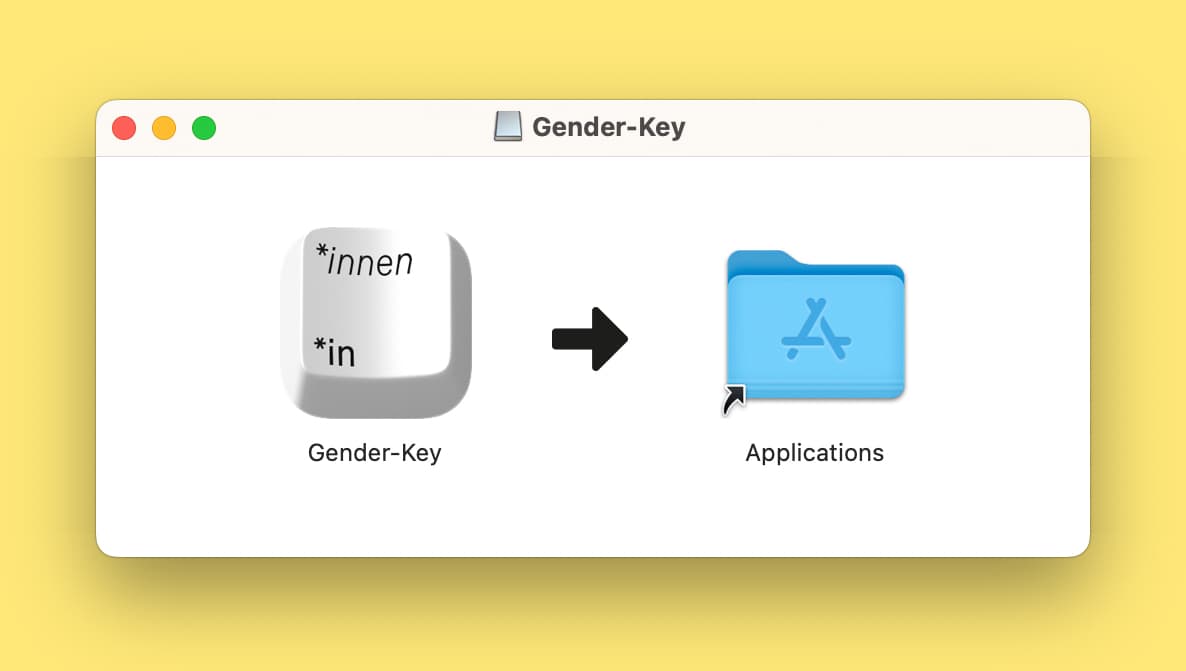
1. DMG Datei öffnen. Icon in den Ordner ziehen. Schon ist das PlugIn Installiert.
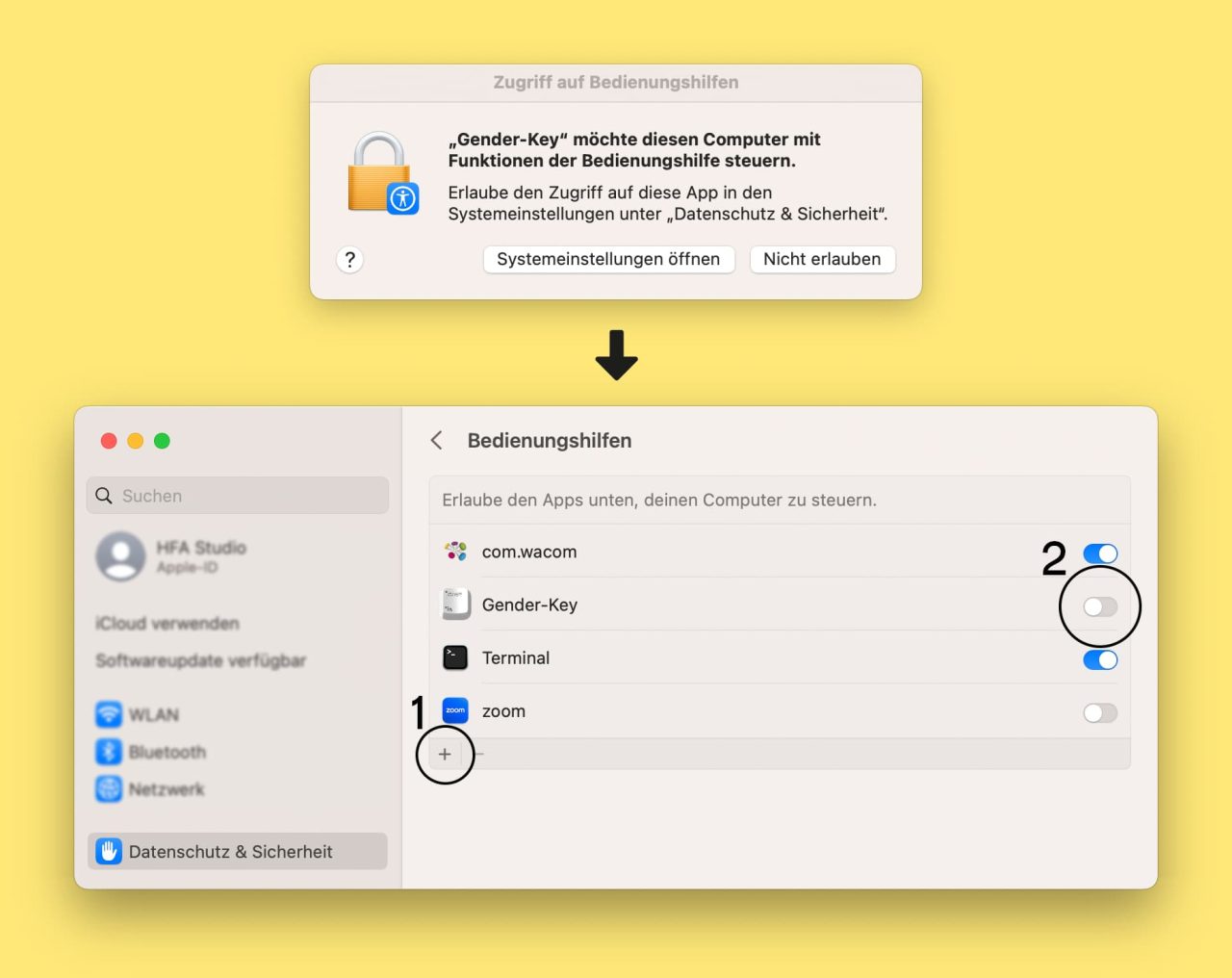
2. Beim ersten mal öffnen, wird das Sicherheitsfenster geöffent. Hier fügst du durch klick auf (1) „+“ den „Gender-Key” hinzu. Dann durch (2) den Button Aktivieren.
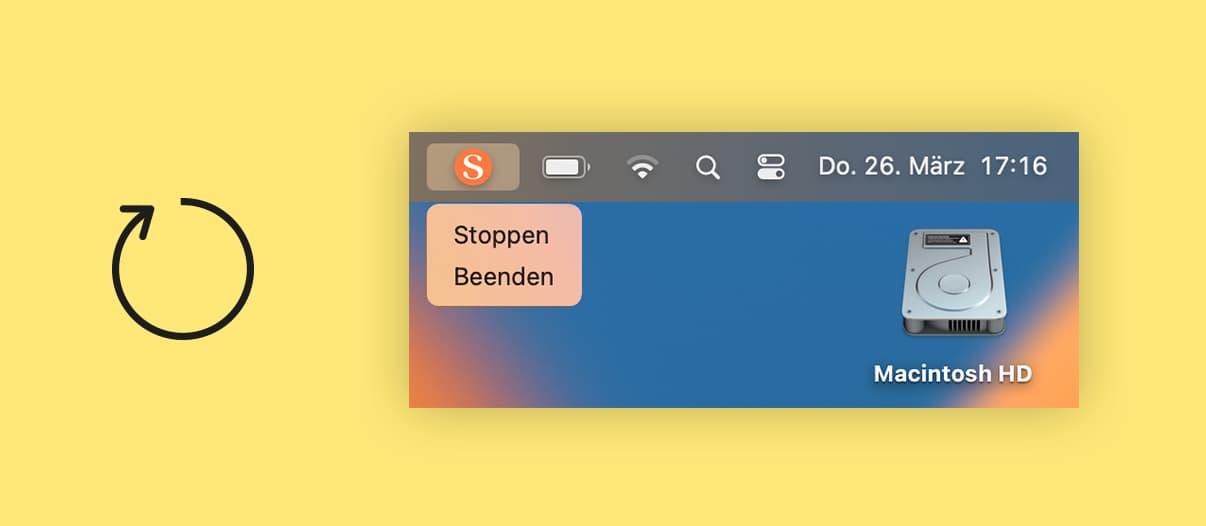
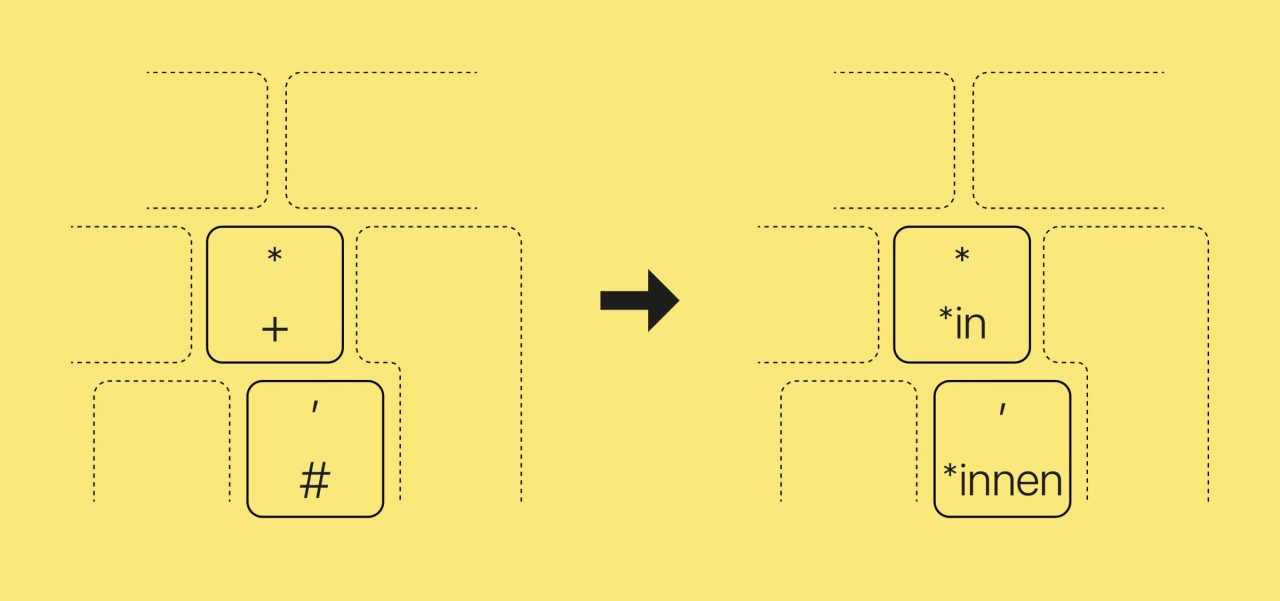
3. Nach der Sicherheitseinstellung das PlugIn nochmals schließen und neu Starten. Nun kannst du das den Gender-Key mit „+“ und „#“ verwenden. Durch klick auf das sheconomy Icon, kannst du das PlugIn ganz einfach aktivieren oder pausieren.
Du Macher*in.